
Tampilkan postingan dengan label CMS. Tampilkan semua postingan
Rabu, 29 Maret 2017
Membangun Website Sekolah Dengan Wordpress Di Linux Mint 17.3

A. LATAR BELAKANG
wordpress.org merupakan wilayah pengembang (developer). Di alamat ini, seseorang dapat mengunduh (download) aplikasi beserta seluruh berkas CMS WordPress. Selanjutnya, CMS ini dapat diubah ulang selama seseorang menguasai PHP, CSS dan skrip lain yang menyertainya. WordPress dengan bahasa indonesia ada berkat kerja para kontributor di indonesia yang dipimpin oleh Huda Toriq, seorang Mahasiswa Kedokteran dari Universitas Diponegoro (UNDIP) Semarang.
B. PENGERTIAN
WordPress adalah sebuah aplikasi sumber terbuka (open source) yang sangat populer digunakan sebagai mesin blog (blog engine). WordPress dibangun dengan bahasa pemrograman PHP dan basis data (database) MySQL. PHP dan MySQL, keduanya merupakan perangkat lunak sumber terbuka (open source software). Selain sebagai blog, WordPress juga mulai digunakan sebagai sebuah CMS (Content Management System) karena kemampuannya untuk dimodifikasi dan disesuaikan dengan kebutuhan penggunanya. WordPress adalah penerus resmi dari b2/cafelog yang dikembangkan oleh Michel ValdrighiNama WordPress diusulkan oleh Christine Selleck, teman Matt Mullenweg. WordPress saat ini menjadi platform content management system (CMS) bagi beberapa situs web ternama seperti CNN, Reuters, The New York Times, TechCrunch, dan lainnya.
C. PEMBAHASAN
1. Pertama kita harus mendownload folder wordpress terlebih dahulu silahkan klik DISINI
2. Setelah kita mendownload folder tersebut kiat exctrack terlebih dahulu
a. Kita buka terminal terlebih dahulu.

b. Setelah Itu kita masuk ke super user terlebih dahulu dengan memasukkan perintah #sudo su

c. Kita unzip folder yang sudah kita donwload tadi dengan memasukkan perintah. #unzip wordpress-4.7.3.zip

d. setelah itu pindah kan folder yang sudah di unzip ke direktory var/www/html.
degan memasukkan perintah #mv wordpress /var/www/html/

e. Setelah selesai memindahkan folder tersebut kita berpindah directory ke var/www/html/ dengan memasukkan perintah #cd /var/www/html/.

f. Setelah kita berpindah directory kita change owner tersebut dengan memasukkan perintah #chown -R www-data:www:data wordpress

g. Setelah itu kita langsung cek pada browser kita dengan langsung ketikkan #localhost/wordpress maka akan muncul tampilan sebagai berikut
 lalu kita klik lest go
h. Setelah itu kita akan mengisi berbagai macam form isian pada bagian ini kita terlebih dahulu membuat databasenya

dan baru kita isi form isian tersebut
 dan setelah diisi kita bisa langsung klik submit
i. dan tahap selanjutnya kita langsung bisa klik run install


b. Setelah Itu kita masuk ke super user terlebih dahulu dengan memasukkan perintah #sudo su

c. Kita unzip folder yang sudah kita donwload tadi dengan memasukkan perintah. #unzip wordpress-4.7.3.zip

d. setelah itu pindah kan folder yang sudah di unzip ke direktory var/www/html.
degan memasukkan perintah #mv wordpress /var/www/html/

e. Setelah selesai memindahkan folder tersebut kita berpindah directory ke var/www/html/ dengan memasukkan perintah #cd /var/www/html/.

f. Setelah kita berpindah directory kita change owner tersebut dengan memasukkan perintah #chown -R www-data:www:data wordpress

g. Setelah itu kita langsung cek pada browser kita dengan langsung ketikkan #localhost/wordpress maka akan muncul tampilan sebagai berikut

h. Setelah itu kita akan mengisi berbagai macam form isian pada bagian ini kita terlebih dahulu membuat databasenya

dan baru kita isi form isian tersebut

i. dan tahap selanjutnya kita langsung bisa klik run install

j. dan tahap selanjutnya kita isi beberapa form lagi

dan setelah selesai kita klik install wordpress
k. dan kita masukkan user dan password yang sudah tadi di isi pada tahap sebelumnya.

l. Setelah kita login kita akan langsung masuk dashboard di halaman admin kita

m. dan kita langsung cek hasilnya pada browser dengan mengetikkan #localhost/wordpress dan hasilnya akan seperti berikut ini.

D. KESIMPULAN
Kita bisa membangun web sekolah kita meski kita tidak terlalu mahir dalam ilmu progremer kita bisa bisa membangunnya dengan wordpress.
E. REFERENSI
- http://wordpress.org/
Rabu, 22 Maret 2017
Membangun Website sekolah dengan cms mysch.id

A. Latar Belakang
Di zaman sekarang ini banyak sekali cara mudah unruk membuat website sekolah dengan mudah, bisa dengan gratis maupun berbayar, seprti contoh CMS sekolahku, wordprees, dan mysch.id, untuk yang saya pakek ini adalah mysch.id yang langsung mendapat domain resmi dari sch.id.
B. Pengertian
Mysch.id adalah situs yang menyedikan layanan pembuatan website
sekolah secara instan. Disini, Anda dapat membuat website sendiri tanpa
memerlukan keahlian di bidang web desain dan programming. Yang Anda
lakukan adalah mengisi pada formulir yang tersedia, memilih tema desain,
kemudian dalam waktu kurang dari 1 menit, website sekolah Anda langsung
online.
Anda bisa mulai membuat website dengan menggunakan domain gratis
.mysch.id (contoh : websiteanda.mysch.id). Namun jika menginginkan, Anda
bisa menggunakan domain (.sch.id) yang merupakan top domain resmi
khusus untuk sekolah di Indonesia.
Lalu apa yang membedakan Mysch.id dengan layanan CMS lain? Yang
paling membedakan adalah, website sekolah yang Anda buat di sistem
mysch.id benar-benar sudah jadi, sudah terisi kontennya, dengan tema
desain yang profesional, dan website Anda langsung online. Memang konten
websitenya masih belum sesuai dengan profil sekolah Anda, tapi paling
tidak, Anda sudah memiliki gambaran isi sebuah website sekolah yang
profesional. Mungkin juga desain websitenya belum sesuai dengan brand
identity sekolah Anda, namun Anda bisa mengganti semuanya baik logo,
favicon, slideshow, serta tema desain yang cocok dengan karakter sekolah
Anda. Kami memiliki puluhan tema desain yang bisa diganti sesuai selera
Anda.
C. Maksud dan tujuan
Membuat website sekolah dengan cepat dan langsung mendapat domain resmi sch.id.
D. Pembahasan
1. Kita masuk ke website resminya yaitu : https://mysch.id/
2. Kita bisa langsung buat website sekolah kita dengan kita clik buat sekarang.

3.Setelah itu kita cek atau masukkan nama sekolah kita untuk pembangunan website menggunakan mysch.id

4. Kita isi Identitas sekolah kita dan identitas kita sendiri sebagai admin untuk web sekolah kita.

5. Setelah mengisi detail website di atas kita bisa langsung cek hasil dari website yang kita bangun menggunakan cms mysch.id


2. Kita bisa langsung buat website sekolah kita dengan kita clik buat sekarang.

3.Setelah itu kita cek atau masukkan nama sekolah kita untuk pembangunan website menggunakan mysch.id

4. Kita isi Identitas sekolah kita dan identitas kita sendiri sebagai admin untuk web sekolah kita.

5. Setelah mengisi detail website di atas kita bisa langsung cek hasil dari website yang kita bangun menggunakan cms mysch.id

Nb : kita langsung bisa klik bacaan DISINI lalu kita bisa melihat hasilnya
6. Kita bisa langsung cek hasilnya di browser kita dan seperti ini lah tampilan default nya

7. Kita bisa langsung cek email kita di dalam email kita akan langsung ada pesan masuk dari mysch.id dan di dalamnya tertera username dan password admin dam beserta link untuk masuk ke halaman login admin.

8. Kita langsung bisa masuk ke login admin

Nb : user dan password default bisa langsung di cek di email kita masing-masing, dan itu di atas telah di edit untuk mempermudah masuk ke halaman admin
9. Dan setelah kita masuk ke halaman admin kita bisa bebas untuk mengoprek isi yang ada pada halaman admin tersebut.

10. kita bisa langsung mengoprek isi yang telah tersedia di dalam cms mysch.id perlu di ketahui mysch.id ini khususnya bagi yang menggunakan domain gratis terdapat beberapa di antara konten yang tersedia belum aktif, mengapa demikian karena kita msaih menggunakan domain gratisan, kalau ingin fitur-fitur yang lengkap nan unlimited kita bisa upgrade aja ke paket profisional.
11. Ini adalah link website sekolah yang saya bangun dengan cms mysch.id http://smknuruljadid.mysch.id/
E. KESIMPULAN
Pada zaman yang maju ini kiata bisa membangun website sekolah dengan gampang dan tanpa modal keahlian yang sangat tinggi cukup ngerti alur dan logikanya kita bisa membuat website tersebut. dengan bantuan seprti CMS, Wordpress. dan masih banyak lagi yang lain.
F. REFERENSI
- http://mysch.id/
- http://thisismymovement2016.blogspot.co.id/2016/03/membangun-website-sekolah-responsif.html
Rabu, 01 Maret 2017
Install CMS sekolahku

A. Latar Belakang.
CMS adalah kependekan dari (Content Management System). cms sangat berguna untus sistem informasi entah itu di kantor,desa,kota,maupun di sekolah.
B. Pengertian.
Sistem manajemen konten (Inggris: content management system, disingkat
CMS), adalah perangkat lunak yang digunakan untuk menambahkan atau
memanipulasi (mengubah) isi dari suatu situs web. Umumnya, sebuah CMS
(Content Management System) terdiri dari dua elemen:
1. Aplikasi manajemen isi (Content Management Application, CMA)
2. Aplikasi pengiriman isi (content Delivery application, CDA)
C. Pembahasan.
1. Kita harus memasang atau meng-install web server terlebih dahulu, bagi
pengguna linux terdiri dari apache2, php, mysql, dan pengguna windows
biasanya menggunakan xampp dan wamp server yang didalamnya sudah
terdapat paket paket web server.
pengguna linux terdiri dari apache2, php, mysql, dan pengguna windows
biasanya menggunakan xampp dan wamp server yang didalamnya sudah
terdapat paket paket web server.

2 .Siapkan terlebih dahulu source code atau file dari cms Sekolahku yang
berukuran sekitar 26 MB . Silahkan download pada website resminya yaitu
di http://sekolahku.web.id/
berukuran sekitar 26 MB . Silahkan download pada website resminya yaitu
di http://sekolahku.web.id/
Keterangan :
Untuk men-download file tersebut, anda harus bergabung dengan grup
facebook CMS Sekolahku. Disana terdapat juga cara pemasangannya.

3. Setelah selesai men-download, kemudian anda masuk ke folder dimana
file CMS Sekolahku tersimpan. Buat folder Sekolahku pada direktori web
server anda, kemudian ekstrak file tersebut pada direktori Sekolahku tadi.
Keterangan :
file CMS Sekolahku tersimpan. Buat folder Sekolahku pada direktori web
server anda, kemudian ekstrak file tersebut pada direktori Sekolahku tadi.
Keterangan :
Jika di linux letak dari direktori web server terdapat pada direktori
/var/www/html.
Jika di windows letak direktorinya ada pada folder
C:/xampp/htdocs
C:/xampp/htdocs
Note : Pastikan Linux anda sudah terinstall LAMP Server.

4. Setelah itu buat database untuk CMS Sekolahku. Masuk ke alamat :
http://localhost/phpmyadmin.
http://localhost/phpmyadmin.

5. Masuk ke tab database, kemudian buat database dengan nama
“db_sekolahku”. Lalu klik create untuk membuat database.
“db_sekolahku”. Lalu klik create untuk membuat database.

6. Kemudian masuk ke tab import. Lalu klik browse kemudian cari file
bernama db_sekolahku.sql yang ada pada folder sekolahku tadi. Lalu
klik open.
bernama db_sekolahku.sql yang ada pada folder sekolahku tadi. Lalu
klik open.


7. Kemudian klik Go untuk meng-import data-data dari database dan tuggu beberapa
saat sampai semua data benar-benar sudah ter-import.
saat sampai semua data benar-benar sudah ter-import.

8. Setelah itu kita buka
terminal terlebih dahulu pada directori folder html lalu klik kanan
pilih open in terminal

9. lalu kita masuk ke superuser ketikkan perintah #sudo su

10. Setelah itu kita
kasik hak akses pada file cms sekolahku ketikkan perintah
#chmod -R
777 “#masukkan nama folder yang anda gunakan”

11. Setelah itu kita ganti directory
masukkan printah #cd ”masukkan nama file yang anda gunakan”

12. setelah itu ketikkan
perintah #a2enmod rewrite


13. setelah itu ketikkan perintah
#nano /etc/apache2/sites-available/000-default.conf

setelah perintah selesai di ketik mak seharusnya muncul dialog kayak gambar di bawah ini.

Lalu ketikkan text
berikut ;
<Directory
/var/www/html>
Options Indexes
FollowSymLinks MultiViews
AllowOverride All
Order allow,deny
allow from all
</Directory>
#NB: awas perhatikan
besar kecil huruf, karena dapat ber akibat fatal
Setelah text di atas
di ketik maka tekan tombol “ CTRL+X” setelah itu akan muncul

ini adalah
peringatan untuk menyimpan text yang tadi di ketik. Setelah itu ketik
“Y” lalu “ENTER”
14. langkah berikutnya
adalah me restart apache2 yaitu kettikkan perintah #service apache2
restart

maka setelah
perintah diatas di ketik maka seharusnya akan muncul tampilan berikut:

15. Setalah itu kita
langsung cek di browser, kita ketikkan text ini
#localhost/sekolahku/login

#sekolahku adalah
nama folder yang saya pakai, jika anda memakai nama folder lain maka
anda ubah sekolahku dengan nama folder yang anda pakai.
16. Setalah selasai maka
akan muncul tampilan login seperti ini :

Masukkan user dan
password sebagai berikut
#user: administrator
#password: administrator
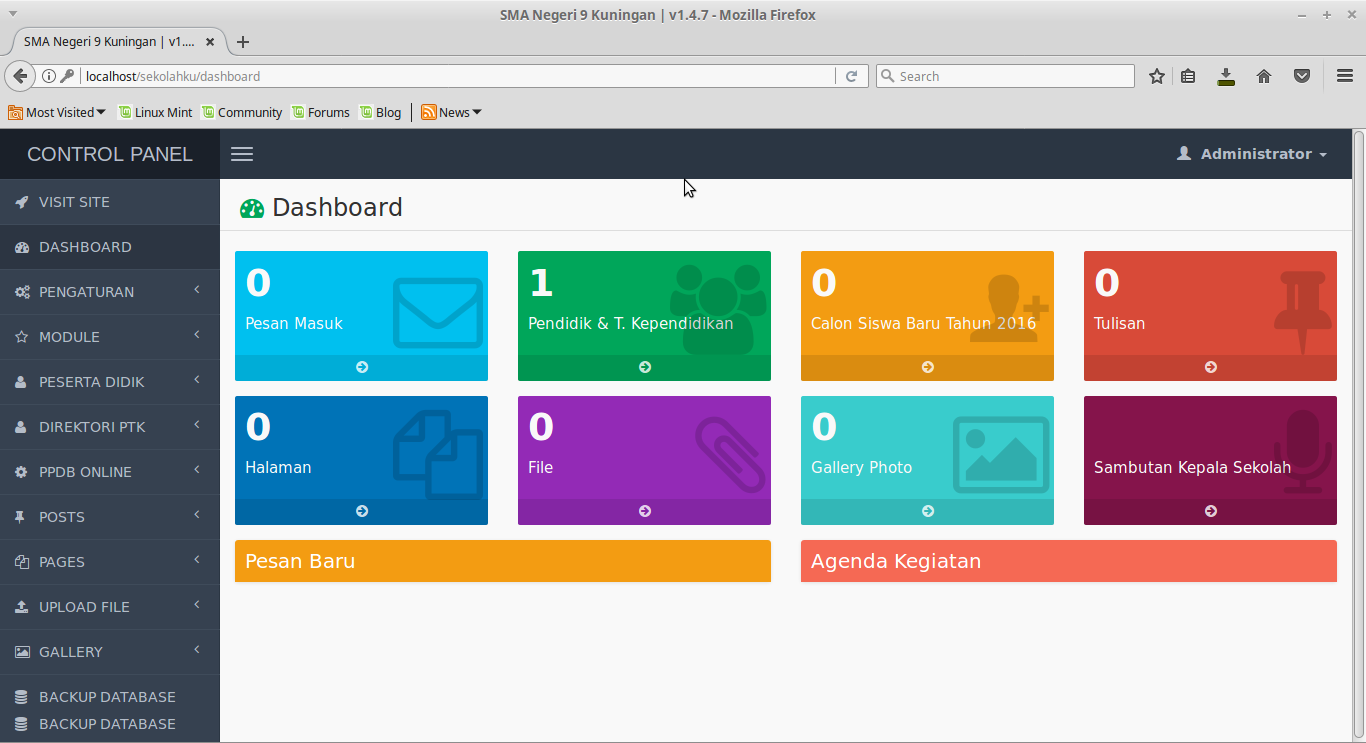
17. Ini adalah tampilan
dasbord pada cms sekolahku setelah login :
D. Referensi.
- http://sekolahku.web.id/
- http://dennyblctelkom.blogspot.co.id/2015/07/pengertian-dan-macam-macam-cms-content.html
- Membangun Website Sekolah Dengan CMS Sekolahku. BLC TELKOM KLATEN
Langganan:
Postingan
(
Atom
)


